Category: การปรับแต่งโปรไฟล์

How to setup your teaching profile, upload photo/Video, add profile’s description using tools provided.

  • การตั้งค่าคำถามที่พบบ่อย

    เมื่อคุณสร้างโปรไฟล์สอนพิเศษบน BestKru คุณจะพบฟีเจอร์ที่ชื่อว่า “คำถามที่พบบ่อย”

    💻 บนคอมพิวเตอร์/โน๊คบุ๊ค/แท็ปเล็ตที่มีหน้าจอขนาดใหญ่ คุณจะพบฟีเจอร์นี้จะแสดงให้เห็นในด้านซ้ายมือหน้าจอ

    📱 บนโทรศัพท์มือถือทั่วไป ให้กดปุ่มเมนูที่มุมซ้ายบน จากนั้นเลื่อนหาตัวเลือก “คำถามที่พบบ่อย”

    คำถามเหล่านี้เป็นคำถามที่ผู้สนใจเรียนพิเศษต้องการถามครูสอนพิเศษ แต่ครูสอนพิเศษหลายท่านมักไม่มีข้อมูลเหล่านี้ในหน้าโปรไฟล์

    หากผู้สนใจเรียนพิเศามีคำถามแต่ไม่พบคำตอบบนหน้าโปรไฟล์ของคุณ สิ่งที่คาดหวังว่าจะเกิดขึ้นได้มี 2 อย่าง คือ

    1. ผู้สนใจเรียนพิเศษมองข้ามโปรไฟล์ของคุณไปทันที แม้ว่าผู้สนใจเรียนพิเศษมีความตั้งใจจริงที่จะเรียนพิเศษ และเตรียมความพร้อมด้านการเงินและเวลาแล้วก็ตาม
    2. ผู้สนใจเรียนพิเศษจะกดติดต่อเพื่อสอบถามคุณด้วยตัวเอง

    แน่นอนว่าข้อ 1. เป็นสิ่งที่ทำให้คุณเสียโอกาสได้รับนักเรียนใหม่ และข้อ 2. เสมือนเป็นการเปิดโอกาสให้นักเรียนได้เข้ามาคุยกับคุณก่อน แต่คุณจะต้องเสียค่าธรรมเนียมการโปรโมทโปรไฟล์ในกรณี

    ดังนั้น จะเป็นการดีกว่า หากคุณมีคำตอบสำหรับคำถามพื้นฐานทั่วไปที่นักเรียนเรียนพิเศษต้องการทราบดีอยู่แล้ว หากคุณสมบัติของคุณไม่ตรงกับสิ่งที่นักเรียนต้องการ นักเรียนก็สามารถข้ามโปรไฟล์ของคุณไปได้ โดยที่คุณไม่เสียเวลาหรือค่าธรรมเนียมใดๆ

  • วิธีแสดงราคาค่าสอน

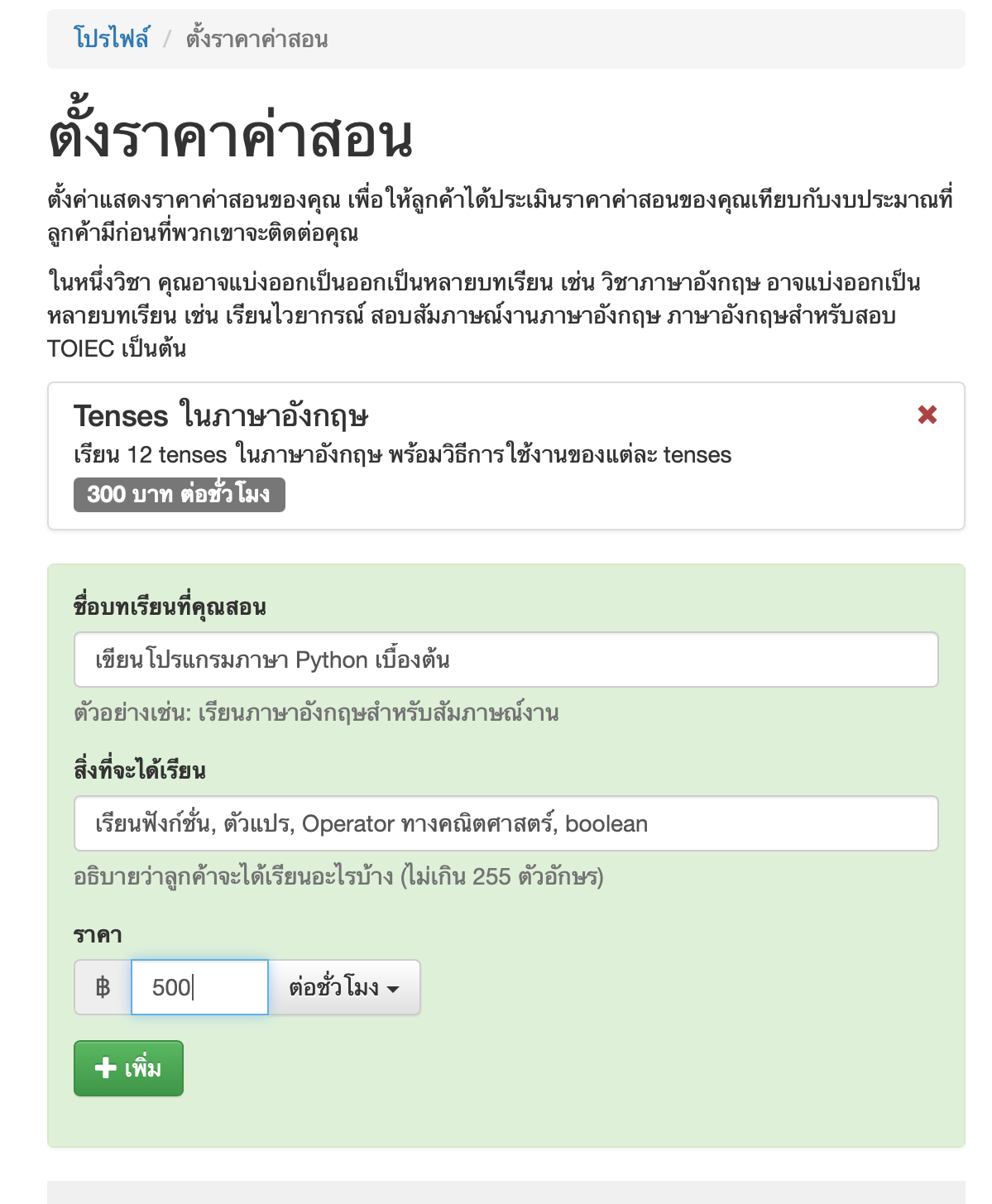
    การแสดงราคาค่าสอนในช่องที่เว็บไซต์เตรียมไว้ให้ จะทำให้ลูกค้าสังเกตเห็นราคาค่าสอนของคุณอย่างทันที และเข้าใจคอร์สต่างๆที่คุณสอนว่ามีอะไร และมีรายละเอียดอย่างไร

    วิธีแสดงราคาค่าสอน

    1. บนแถบเมนูซ้ายมือ กดที่ “ตั้งราคาค่าสอน”

    2. กรอกรายละเอียดคอร์สที่คุณสอนในช่องสีเขียวให้ครบถ้วน

    3.  กดปุ่ม “เพิ่ม” ด้านล่าง

    วิธีลบคอร์ส

    ให้กดเครื่องหมายกากบาทด้านหลังวิชาที่เพิ่มไปแล้ว

  • วิธีจัดรูปแบบข้อความในโปรไฟล์ของคุณ

    การใส่ข้อมูลที่จำเป็นเกี่ยวกับวิชาที่คุณสอนลงบนโปรไฟล์อย่างเพียงพอเป็นสิ่งที่สำคัญมาก เนื่องจากจะช่วยให้ลูกค้าทำความเข้าใจวิชาและรายละเอียดอื่นๆที่จำเป็นต้องทราบ ก่อนตัดสินใจแลกเปลี่ยนเบอร์โทรกับคุณ ทำให้คุณได้แลกเปลี่ยนเบอร์โทรกับลูกค้าที่สนใจครอสที่คุณเสนอโดยเฉพาะมากยิ่งขึ้น

    การระบุข้อความจำนวนมาก จะทำให้โปรไฟล์ของคุณอ่านยากมากขึ้น คุณควรจัดรูปแบบข้อความในโปรไฟล์ของคุณเพื่อให้แบ่งข้อความบนโปรไฟล์เป็นสัดส่วน และอ่านง่ายมากขึ้น

    การจัดรูปแบบที่คุณสามารถทำได้ขณะนี้มี 2 แบบ คือ

    1. การจัดย่อหน้า — คือการแบ่งข้อความยาวๆ ออกเป็นกลุ่มๆ แต่ละกลุ่มคือแต่ละย่อหน้า ทำให้ข้อความของคุณดูเป็นสัดส่วน อ่านง่ายมากขึ้น
    2. การจัด “หัวข้อ” หรือ headings — หัวข้อคือสิ่งที่แสดงก่อนในแต่ละย่อหน้า หัวข้อจะเป็นตัวกำหนดว่าในแต่ละย่อหน้านั้นคุณกำลังจะให้ข้อมูลเกี่ยวกับอะไร ทำให้ลูกค้าหาข้อมูลทื่ต้องการบนหน้าโปรไฟล์ของคุณได้ง่ายขึ้น หัวข้อจะมีขนาดใหญ่และหนากว่าข้อความอื่นๆ ทำให้ลูกค้าสังเกตเห็นข้อความที่เป็นหัวข้อได้อย่างชัดเจน

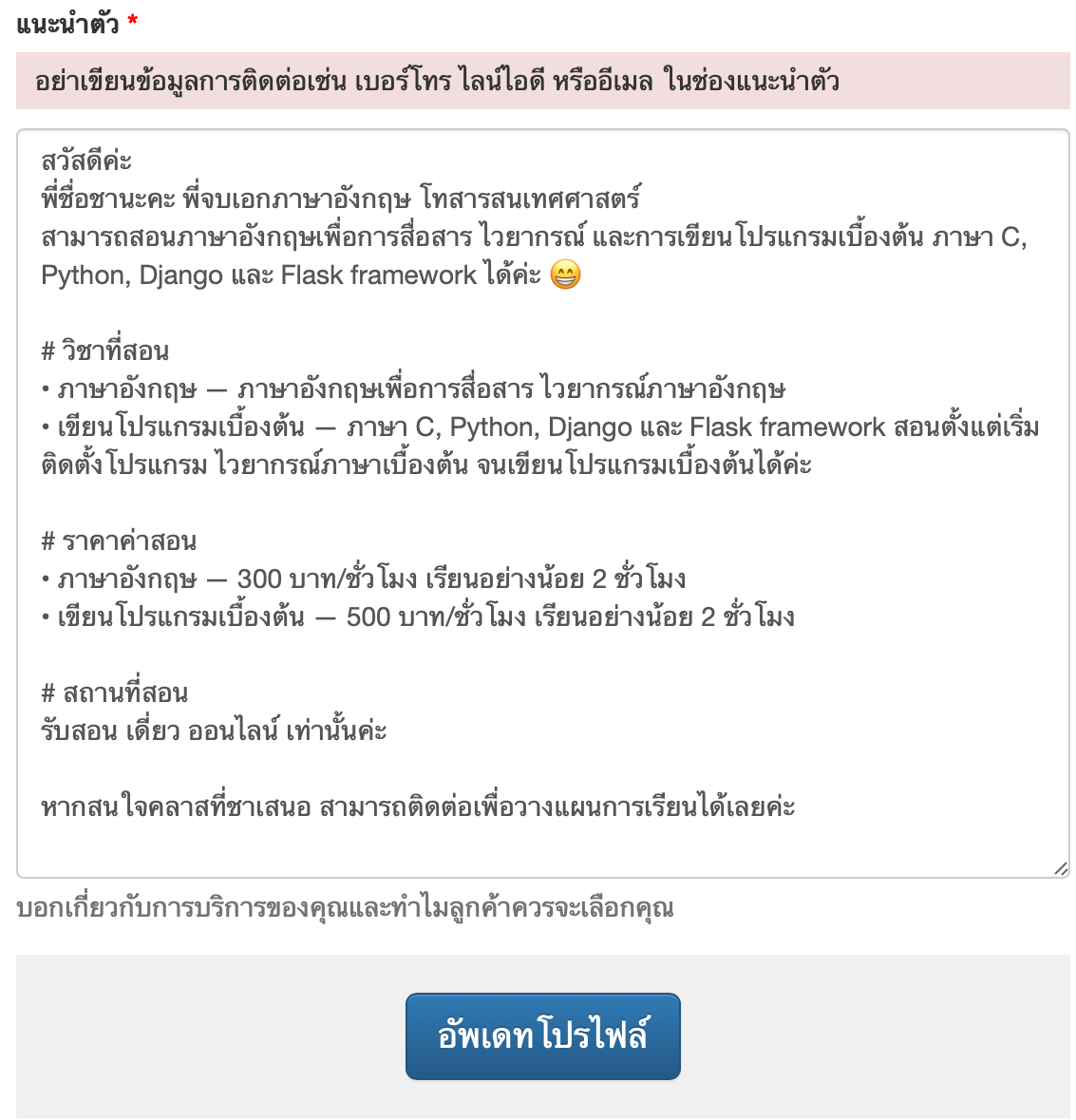
    วิธีการเพิ่มหัวข้อและย่อหน้ามีดังนี้

    1. กดเครื่องหมาย # ที่จุดเริ่มต้นของบรรทัดแรก
    2. กดเว้นวรรค หรือ spacebar
    3. กดพิมพ์ข้อความที่คุณต้องการตั้งเป็นหัวข้อ
    4. เสร็จแล้วให้กด enter หรือ return ไปบรรทัดถัดไป เพื่อพิมพ์ย่อหน้าสำหรับหัวข้อนั้น
    5. หนึ่งหัวข้อ สามารถมีมากกว่า 1 ย่อหน้าได้ โดยคุณจำเป็นต้องเว้นบรรทัดหนึ่งบรรทัด สำหรับย่อหน้าที่ 2 ที่อยู่ในหัวข้อเดียวกับย่อหน้าแรก

    สิ่งสำคัญที่คุณต้องพึงระลึกเมื่อคุณตั้งบรรทัดใดๆเป็น “หัวข้อ”

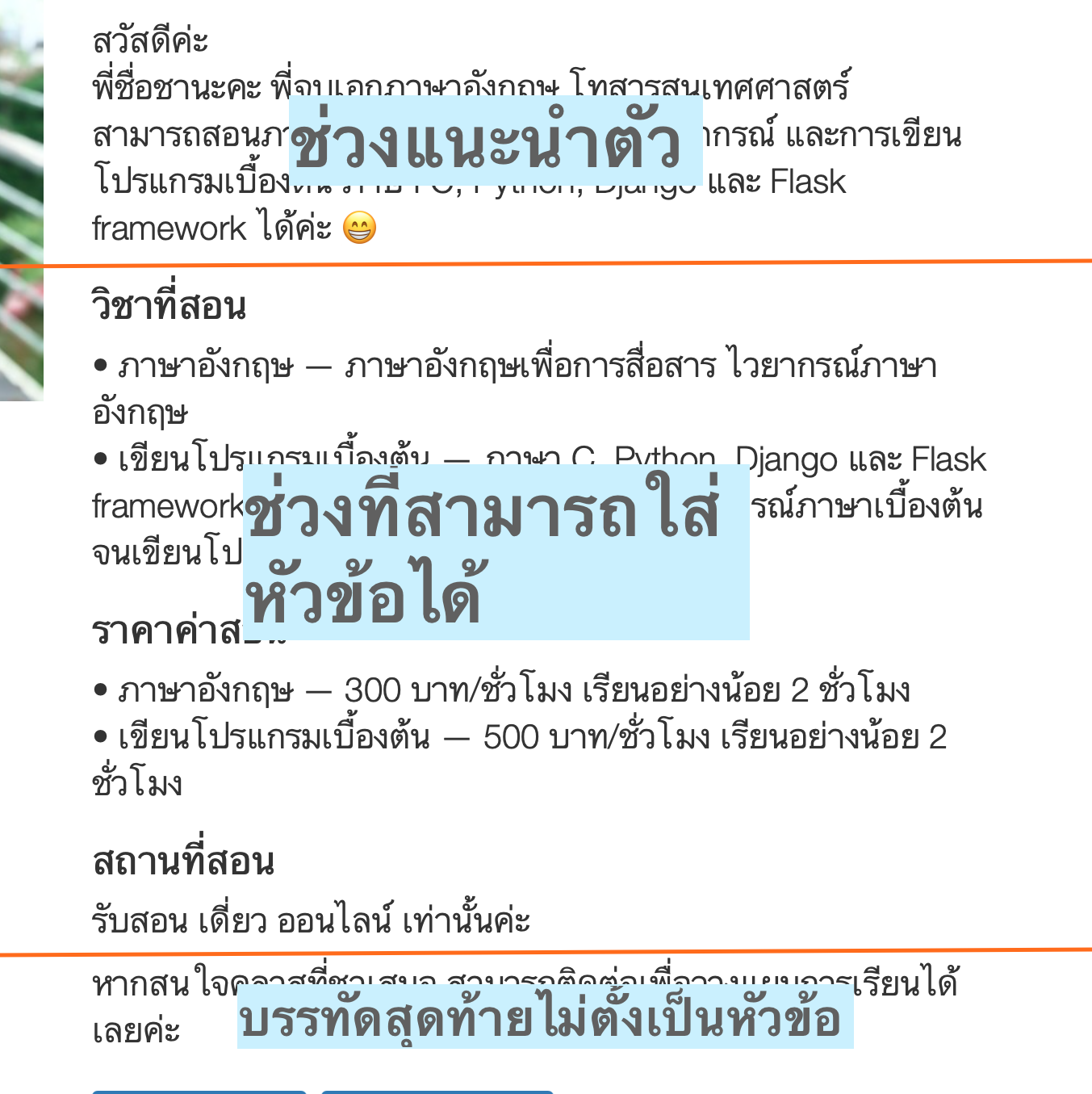
    1. คุณไม่สามารถตั้งหัวข้อสำหรับย่อหน้าแรกได้ เพราะย่อหน้าแรกเป็นย่อหน้าสำหรับแนะนำตัว และเป็นส่วนที่เว็บไซต์จะแสดงให้ลูกค้าเห็นเมื่อโปรไฟล์ของคุณถูกแสดงร่วมกับคุณครูท่านอื่นในหน้าค้นหาครูสอนพิเศษ
    2. คุณไม่สามารถตั้งหัวข้อให้เป็นบรรทัดสุดในหน้าโปรไฟล์ได้ เพราะหัวข้อจะต้องตามด้วยย่อหน้ารายละเอียดเกี่ยวกับหัวข้อนั้นเสมอ

    ด้านล่างเป็นตัวอย่างการจัดรูปแบบข้อความในโปรไฟล์

    เมื่อคุณพิมพ์ข้อความที่ต้องการพร้อมจัดรูปแบบเรียบร้อยแล้ว ให้กดปุ่ม “อัพเดทโปรไฟล์”

    เมื่อคุณเปิดลิ้งค์โปรไฟล์ของคุณ ข้อความของคุณจะถูกจัดรูปแบบตามตัวอย่างด้านล่างนี้

  • Customer screening methods

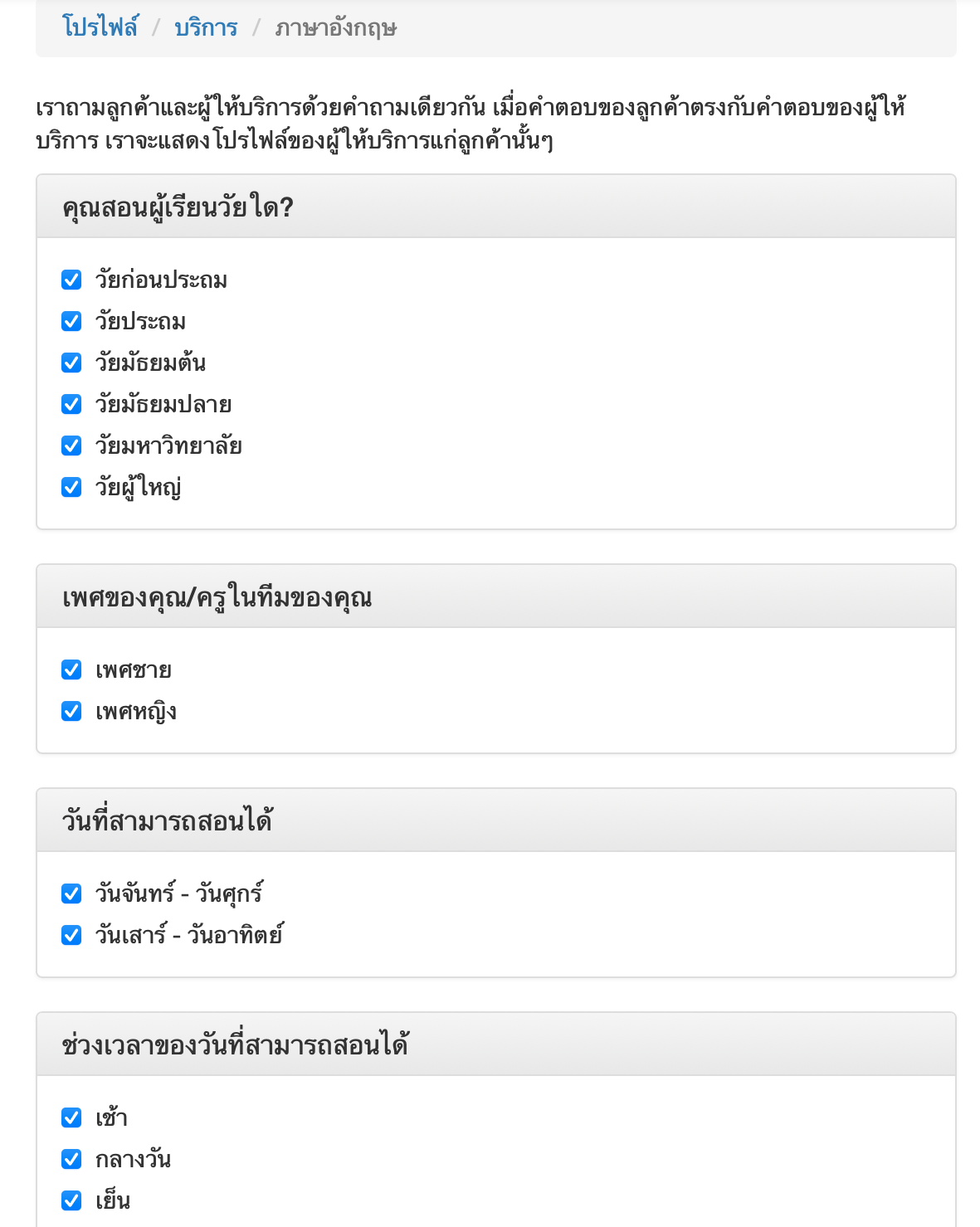
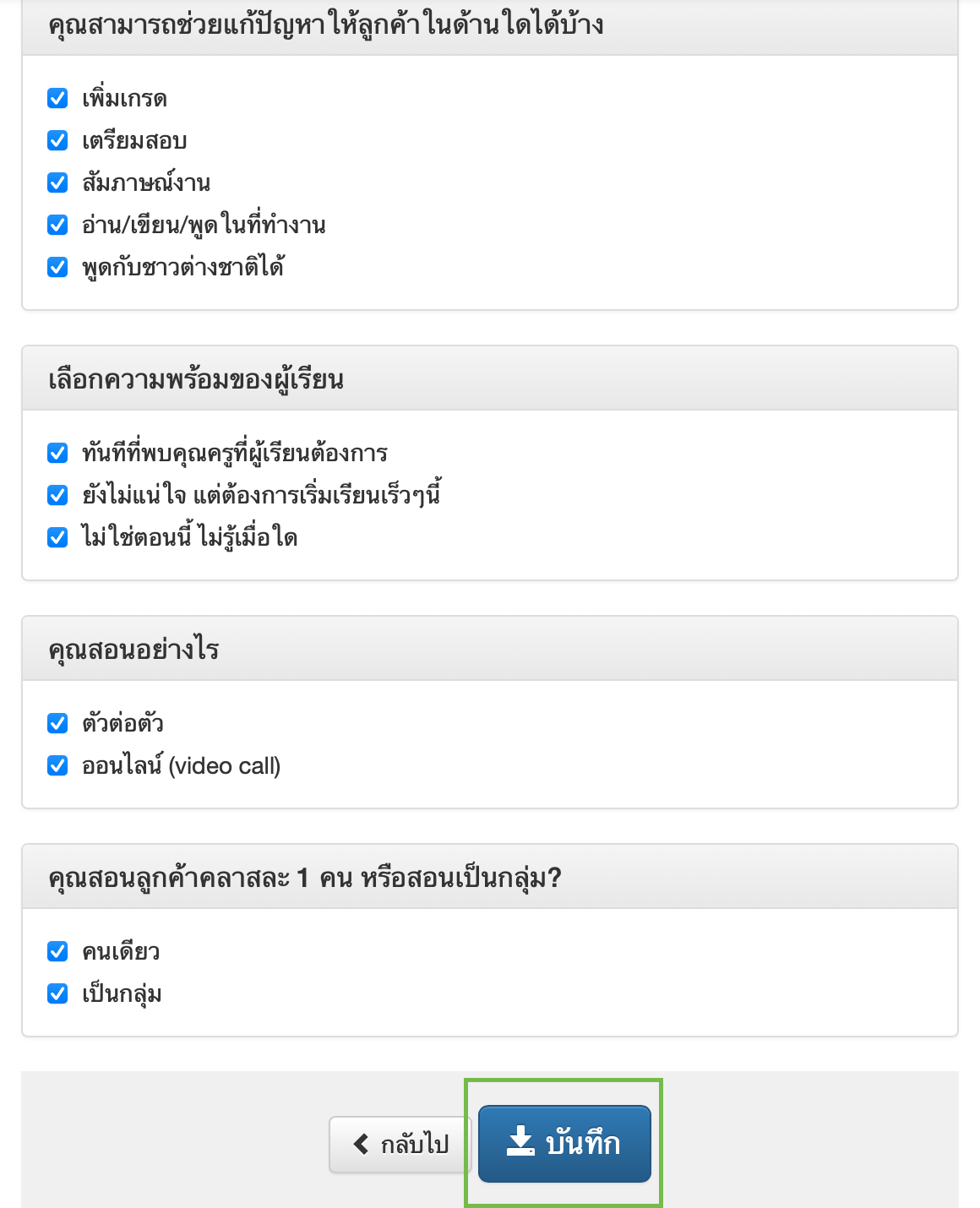
    การคัดกรองลูกค้าจะช่วยให้เว็บไซต์แสดงโปรไฟล์ของคุณต่อลูกค้าที่ตรงกับกลุ่มเป้าหมายของคุณมากยิ่งขึ้น การคัดกรองนี้จะได้ผลดีที่สุดเมื่อคุณตั้งค่าคัดกรองลูกค้า และลูกค้ากดตอบคำถามบนเว็บไซต์เพื่อคัดกรองคุณครูที่พวกเขาต้องการค้นหา

    วิธีคัดกรองลูกค้า

    1. ที่ด้านซ้ายมือของหน้าจอ ให้กดปุ่ม “คัดกรองนักเรียน”

    2. ในตัวเลือก “วิชา” ด้านบนสุด ให้กดเลือกวิชาที่ต้องการคัดกรองลูกค้า

    3. กดทำเครื่องหมายในช่องที่ต้องการ และเว้นว่างในช่องที่ไม่ต้องการ

    4. กดปุ่ม “บันทึก” ด้านล่าง